Tu pc en la canícula: cómo evitar el sobrecalentamiento en verano
Equipo computo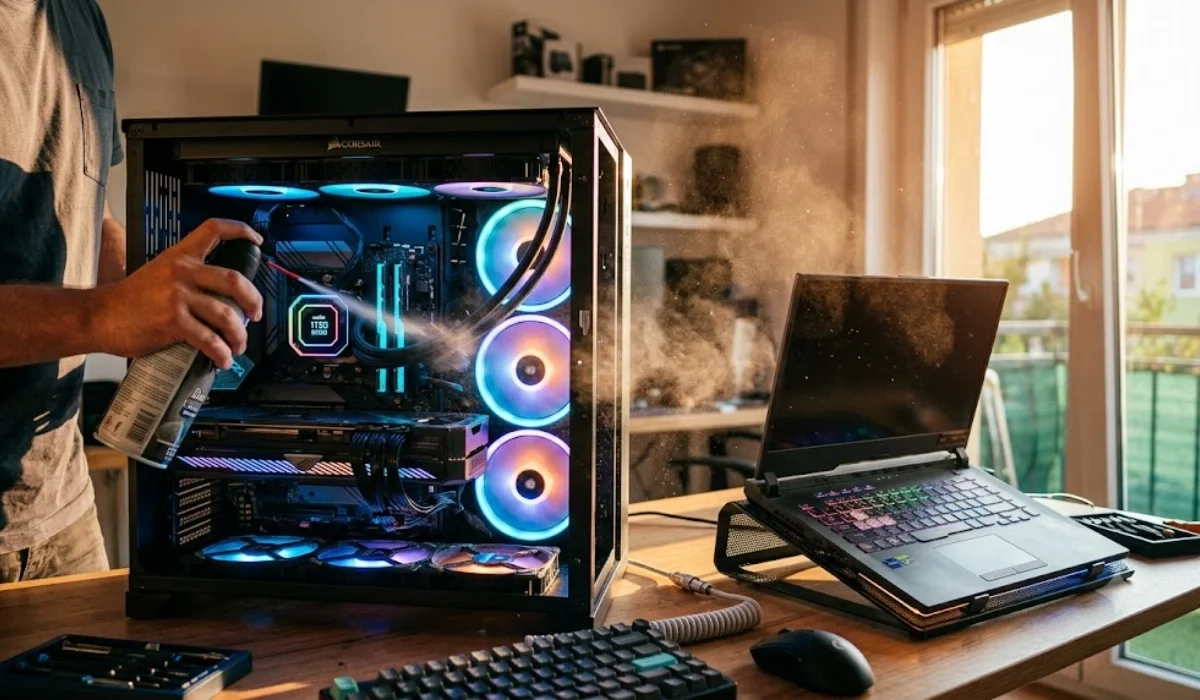
Para evitar que tu PC se sobrecaliente en verano, atiende primero lo gratis y en este orden: quítale el polvo al disipador, despeja la ventilación del equipo y ajusta la curva de ventiladores para que aceleren antes. Solo si después sigues con throttling, compra —y en este orden de costo-beneficio: ventiladores de gabinete de 120 mm, luego base enfriadora o disipador, y hasta el final un AIO—.
Antes de todo eso, mide: usa software gratuito (HWiNFO, Core Temp, MSI Afterburner) bajo carga sostenida y compara contra el límite oficial de TU modelo, no contra un número de foro. Intel ubica el Tjunction max entre 100 °C y 110 °C según el producto; NVIDIA marca 90 °C como máximo en las GeForce RTX 4060 y 4060 Ti. El problema no es rozar ese techo en un pico: es vivir pegado a él toda la sesión.
Al final de esta guía vas a saber qué te está frenando el equipo, qué sí vale la pena comprar y —sobre todo— qué no necesitas.
Llega la canícula y tu equipo se porta raro. Los ventiladores suenan a turbina con solo el navegador abierto. El juego que corría a 90 fps se siente pegajoso a los veinte minutos. La laptop quema. No es que "ya esté vieja": es física.
Esto es lo que casi nadie te explica: tu PC no se enfría sola, se enfría con el aire del cuarto. Todo el sistema —ventiladores, disipador, radiador— hace lo mismo: pasar el calor del procesador al aire de alrededor. Si ese aire está a 22 °C, hay margen. Si está a 35 °C, perdiste 13 grados de colchón y no hay ventilador que te los devuelva.
Y el calendario no ayuda. Según el CENAPRED, la canícula se presenta durante la última quincena de julio y dura unos 40 días: aumento de temperatura, cielos despejados y poca lluvia. Mes y medio de tu equipo trabajando en modo difícil, justo cuando más lo usas.
Aquí es donde te tocaría el párrafo de "compra ya tu base enfriadora". No va a pasar. En el catálogo de City Shop tenemos bases enfriadoras Acteck, ventiladores de gabinete Corsair iCUE LINK de 120 y 140 mm, disipadores Cooler Master y sistemas de enfriamiento líquido Gigabyte de 240 y 360 mm —y aun así, lo primero que te vamos a decir es que no compres nada todavía—. Esa es la diferencia entre un catálogo con criterio y un marketplace: aquí primero te decimos qué NO necesitas.
Porque buena parte de los sobrecalentamientos de verano no se resuelven con hardware nuevo: se resuelven con limpieza, ubicación y una curva de ventiladores. Esas tres cosas cuestan cero pesos. Este texto va en ese orden: primero lo gratis, después —solo si hace falta— lo que sí vale la pena comprar y por qué.
¿Por qué el calor de verano sí es un problema real para tu equipo?
Porque los fabricantes diseñan para un rango de temperatura ambiente y la canícula te saca de él. Apple especifica para sus laptops una temperatura de operación de 10° a 35 °C y advierte que usarlas fuera de ese rango puede afectar el desempeño. No es capricho suyo: es el rango típico de la industria. Si tu cuarto está a 34 °C, ya estás en el borde del sobre.
Puedes verificarlo aquí: información de manejo de Apple para MacBook Air.
Lo que pasa adentro cuando el aire está caliente:
- El procesador siempre está más caliente que el cuarto. Ese diferencial es lo que disipa el calor. Aire más caliente = menos diferencial = menos capacidad de enfriar.
- Cuando el chip llega a su límite no explota: se frena solo. Baja frecuencia y voltaje para protegerse. Eso es el throttling, y se siente como caídas de fps.
- Los ventiladores compensan subiendo revoluciones: de ahí el ruido y, en laptops, la batería que se drena más rápido. El calor sostenido además desgasta componentes con el tiempo.
Dato para decidir: el sobrecalentamiento no te avisa con pantalla azul. Te avisa con desempeño que se cae a los 15 o 20 minutos. Si tu equipo arranca bien y se hunde después, ya sabes por dónde buscar.
Cómo saber si tu equipo se está cocinando (y no solo se siente caliente)
Antes de comprar nada, mide. "Se siente caliente" no es diagnóstico: el chasis puede quemar y el chip ir bien, o al revés.
1. Instala un monitor de temperaturas
Hay software gratuito que muestra CPU y GPU en tiempo real: HWiNFO y HWMonitor son los más completos, Core Temp el más simple, y MSI Afterburner te deja ver la GPU como overlay mientras juegas. En Windows 10 y 11, el Administrador de tareas ya muestra la temperatura de la GPU dedicada en la pestaña Rendimiento, sin instalar nada.
Tip de medición: la temperatura en reposo no dice nada. Lo que importa es la carga sostenida: 20 o 30 minutos de juego, render o compilación.
2. Compara contra el límite real de tu chip, no contra un mito de foro
Aquí es donde casi todos se equivocan. Intel define el Tjunction max como la temperatura máxima que el procesador permite antes de activar sus mecanismos internos de control térmico para reducir potencia. ¿Cuánto es? Según Intel, varía por producto y normalmente está entre 100 °C y 110 °C.
Y hay una frase de Intel que vale más que cualquier tabla de internet: la compañía declara que no publica rangos de temperatura típicos por procesador ni por núcleo, porque dependen del diseño del sistema y de la carga. Traducción: quien te diga "tu CPU debe estar en 65 °C" se lo inventó. Consulta la información oficial de Intel.
En gráficos, NVIDIA sí publica el dato por modelo: para las GeForce RTX 4060 y 4060 Ti, la "Maximum GPU Temperature" es de 90 °C. Verifícalo en las especificaciones de NVIDIA. Busca ese renglón en la ficha de TU modelo: ese es tu número de referencia.
- Aprende a leer las señales de throttling
El throttling es un mecanismo de seguridad en computadoras y teléfonos. Cuando un procesador (CPU o GPU) alcanza temperaturas peligrosas, el sistema reduce su velocidad de reloj o voltaje de forma automática. Esto disminuye el rendimiento (provocando que el equipo vaya más lento), pero evita que el hardware se queme. Cómo detectarlo:
- Los fps caen a los 15-20 minutos y se quedan abajo, aunque la escena sea la misma.
- La frecuencia del CPU baja bajo carga en vez de mantenerse (HWiNFO te lo muestra en vivo).
- La temperatura se pega al techo y se queda plana. Ese muro es el chip conteniéndose.
- Ventiladores al máximo de forma constante, o reinicios repentinos bajo carga pesada.
Lectura rápida: rozar el límite en picos cortos no es emergencia, el equipo está diseñado para protegerse. El problema es vivir pegado al techo toda la sesión. Eso es desempeño que pagas y no recibes.
Lo gratis primero: cuatro cosas que bajan grados sin gastar un peso
1. Mueve el equipo de lugar
El gabinete pegado a la pared, metido en el mueble del escritorio o contra la ventana que da sol es el error más común y el más barato de corregir. Necesita espacio libre atrás y a los lados para que el aire caliente que expulsa no se lo vuelva a tragar. Si está en un compartimento cerrado, estás reciclando su propio calor: quita la puerta o sácalo.
Tip: el suelo alfombrado es mala idea. La mayoría de los gabinetes toman aire por abajo; la alfombra tapa la entrada y levanta pelusa.
2. Limpia el polvo (esto es lo que más grados baja)
El polvo es un aislante térmico. Se acumula en filtros, aspas y —sobre todo— en las aletas del disipador, donde forma una capa que impide que el metal entregue el calor al aire. Un equipo con dos o tres años sin limpieza puede estar corriendo 10 o 15 grados arriba solo por eso.
Cómo hacerlo sin romper nada: equipo apagado y desconectado. Aire comprimido en ráfagas cortas y a distancia, sujetando las aspas con un dedo mientras soplas —si el ventilador gira libre a alta velocidad puede generar corriente y dañar la electrónica—. Nunca uses la aspiradora sobre la tarjeta: genera estática. Los filtros se lavan y se secan por completo antes de montarlos.
Para exterior, pantalla y gabinete, revisa las espumas y toallas de limpieza en City Shop.
3. Ajusta la curva de ventiladores
De fábrica casi todos los equipos priorizan silencio sobre temperatura. En verano te conviene invertir esa prioridad: desde la BIOS/UEFI o el software del fabricante, haz que los ventiladores aceleren antes en lugar de esperar a que la temperatura ya esté alta. Vale la pena porque, como documenta Intel, el procesador reduce potencia por su cuenta cuando llega a su límite térmico: cada grado que le quites antes de ese punto es desempeño que conservas.
Tip honesto: vas a ganar ruido. Es un intercambio real y tú decides. Pero un ventilador que sube a 60% desde los 55 °C mantiene el sistema mucho más estable que uno que reacciona a los 75 °C, cuando ya vas tarde.
Te dejamos un tutorial por aquí.
4. Ventila el cuarto, no solo la compu
Suena obvio y casi nadie lo hace: si el aire del cuarto está a 34 °C, tu equipo no tiene con qué trabajar. Un ventilador de piso moviendo el aire, o abrir a las horas frescas y cerrar cortinas al mediodía, le da a tu PC un punto de partida mejor que cualquier accesorio de 500 pesos.
Ver ventiladores para el cuarto y para gabinete en City Shop.
¿Y para Laptops?: el caso más crítico del verano
Evita la cama y el sillón, sí matan laptops
Casi todas las laptops toman aire fresco por abajo. Cuando la apoyas en la cama, el sillón, un cojín o tus piernas, la tela se amolda y tapa esas rejillas. El equipo queda respirando su propio aire caliente.
¿Sirven las bases enfriadoras? Sí, con matices
Sirven, pero no por lo que crees. Su mayor beneficio no son los ventiladores: es que levantan la laptop y le garantizan entrada de aire libre, con inclinación. Eso solo resuelve buena parte del problema y de paso te mejora la postura. Los ventiladores suman unos grados más.
Perooo si hace throttling con la base puesta sobre un escritorio, el problema es otro: polvo, pasta o carga por encima de su diseño.
Qué buscar: que la rejilla coincida con la entrada de aire de TU laptop, inclinación ajustable, alimentación USB con puerto de paso, y que aguante su tamaño real (una de 15.6" no sostiene bien una de 17").
Compara bases enfriadoras y elevadores para laptop en City Shop. Nota: Si tu laptop ya vive sobre un escritorio y solo la usas para trabajo, el elevador pasivo suele bastar y cuesta menos. La base con ventilador se justifica cuando juegas o rindes cargas largas.
Y del lado del software: limita los fps a lo que tu monitor realmente muestra (si es de 60 Hz, generar 200 fps solo calienta la GPU), usa el plan de energía equilibrado para tareas ligeras y cierra lo que corre de fondo.
Qué necesitas y dónde conseguirlo en City Shop
Si ya hiciste lo gratis y sigues con problemas, aquí está la ruta de compra por caso. Sin venderte de más:
Tu situación | Lo que sí te sirve | Dónde verlo en City Shop |
Laptop que quema y hace throttling en el escritorio | Base enfriadora con inclinación, o soporte elevador si solo necesitas liberar la entrada de aire | |
Gabinete con un solo ventilador de fábrica | Dos ventiladores de 120 mm de entrada al frente + uno de salida atrás. El upgrade con mejor relación precio/grados | |
CPU de gama alta con cargas largas (render, streaming) | Disipador torre de buen tamaño o AIO de 240/360 mm según el espacio de tu gabinete | |
El cuarto entero está a 34 °C | Ventilador de piso o pedestal. Enfriar el aire de la habitación es lo que le da margen a la PC | |
Equipo con años sin abrirse | Limpieza profunda + espuma y toallas para gabinete y pantalla. Empieza aquí antes de comprar hardware |
Nota: la disponibilidad y el precio de cada modelo cambian. Consulta especificaciones y precio vigente directamente en cityshop.mx antes de decidir.
Preguntas frecuentes sobre el sobrecalentamiento de tu PC
¿Cuál es la temperatura normal de una PC gamer?
No hay un número único, y desconfía de quien te dé uno: Intel declara que no publica rangos típicos por procesador porque dependen del diseño del sistema y de la carga. Lo que sí publica es el límite: el Tjunction max varía por producto y normalmente está entre 100 °C y 110 °C, que es cuando el chip reduce potencia para protegerse. En GPU, NVIDIA sí da el dato por modelo: en las RTX 4060 y 4060 Ti el máximo es 90 °C. Busca el límite de TU modelo y preocúpate si vives pegado a él bajo carga, no si lo rozas en un pico.
¿Cada cuánto se cambia la pasta térmica?
No hay recomendación oficial de fabricante con una cifra en años, y los "cada 2 años" u "8 años" que circulan no aparecen en las fichas oficiales. Cámbiala cuando el comportamiento lo pida: si tus temperaturas bajo carga subieron respecto a tu propia línea base y ya descartaste polvo y flujo de aire. Lo que sí es obligatorio: reaplicarla siempre que retires el disipador, aunque haya sido un momento.
¿Cuántos ventiladores necesita mi gabinete?
Con tres bien puestos vas muy bien: dos de 120 mm de entrada al frente y uno de salida atrás. Importa más la dirección que la cantidad: el aire frío entra por adelante y abajo, el caliente sale por atrás y arriba. Si puedes, deja más entrada que salida (presión positiva): todo el aire pasa por los filtros y te entra mucho menos polvo, que en México es el factor que más grados cuesta.
Tecnología inteligente, precio justo: pasa la canícula sin perder fps
Tu equipo no necesita un exorcismo para sobrevivir el verano. Necesita aire. Mide primero y compara contra el límite oficial de TU modelo, no contra un número de foro. Después haz lo gratis: mueve el equipo, quítale el polvo, ajusta la curva y ventila el cuarto. Solo si sigues pegado al techo térmico, compra —y compra lo que resuelve tu caso, no lo que más luces trae—.
En City Shop encuentras ventiladores de gabinete, disipadores, enfriamiento líquido, bases para laptop y ventiladores para el cuarto, con catálogo verificado para comparar sin humo. Tecnología inteligente, precio justo: justo lo que necesitas para que la canícula no te cueste fps ni equipo.
- Lee también: cómo armar tu PC gamer en México → guía completa 2026
- Lee también: los mejores juegos de verano 2026 y qué equipo necesitas → ver la lista
Arma tu enfriamiento en cityshop.mx
Nota: City Shop es una tienda independiente. Este contenido es informativo. Las marcas mencionadas son propiedad de sus respectivos titulares; los límites térmicos y rangos de operación citados provienen de la documentación oficial de cada fabricante y pueden variar según el modelo. Abrir o desarmar tu equipo puede afectar la garantía: consúltala antes.
DEJA UN COMENTARIO
Categorias
Articulos


 67 pzs
$2,729.00
 246 pzs
$3,849.00
 150 pzs
$619.00

 160 pzs
$1,189.00

 336 pzs
$3,209.00
 82 pzs
$2,459.00